키네마스터 새로만들기(사진으로 영상만들기)
1. 키네마스터 앱을 실행합니다. (새로 만들기)
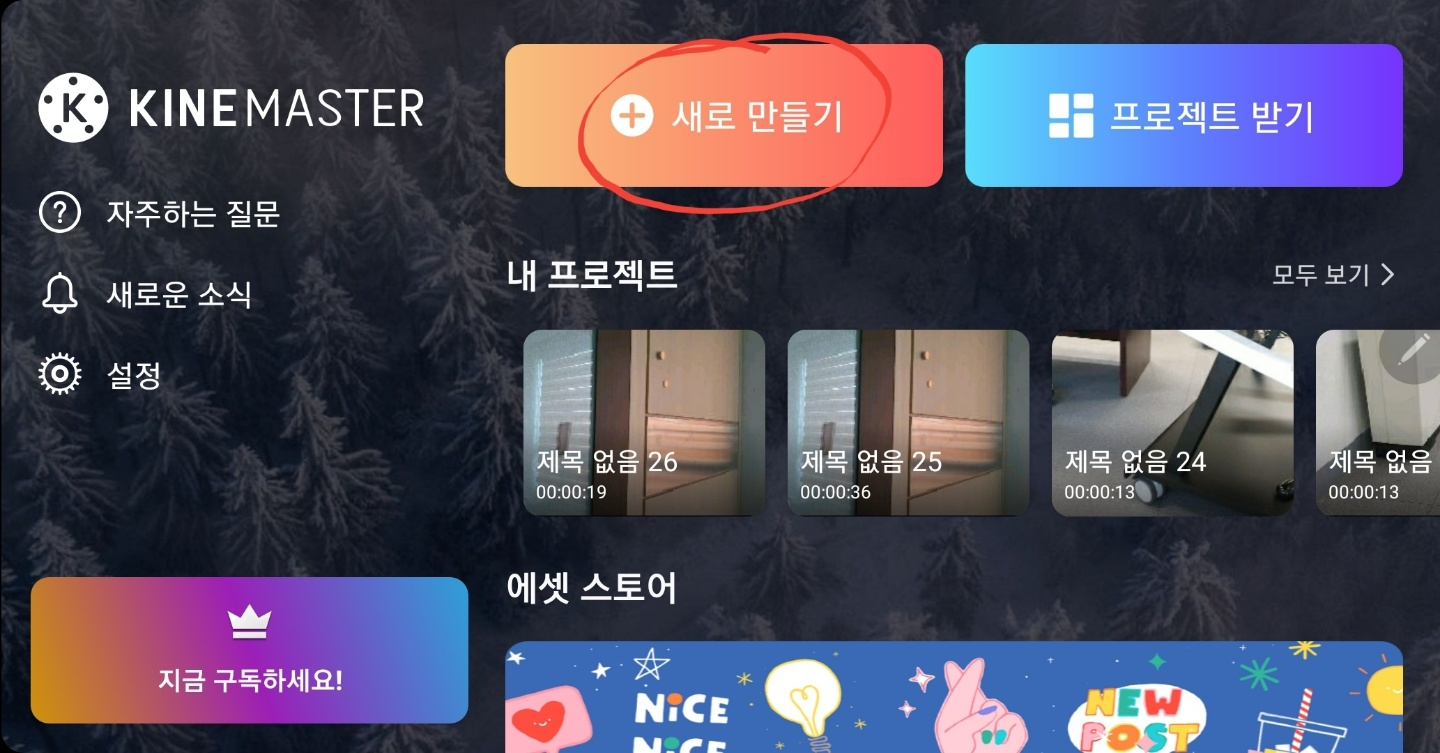
새로 프로젝트를 시작할 때에는 새로만들기를 클릭해주세요
하단 내 프로젝트에는 기존 만들었던 프로젝트가 자동저장 되어있습니다.
기존 프로젝트를 실행을 할 경우에는 내프로젝트 하단 프로젝트를 클릭해주세요.
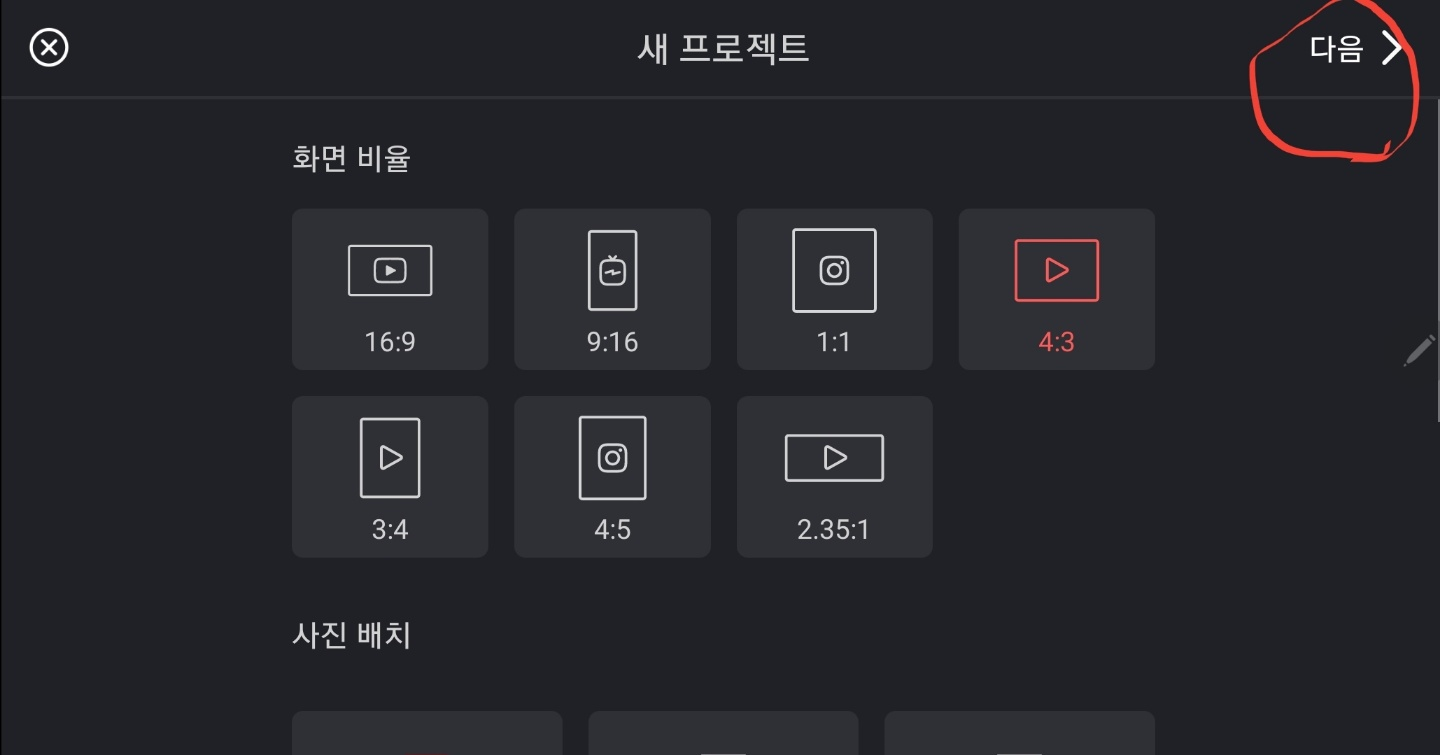
2. 영상제작 비율을 선택합니다. (사진 4:3)

사진을 찍을때 카메라 비율 설정을 별도로 하지 않았다면 4:3으로 해주세요.
영상은 16:9 입니다.
3. 사진의 길이를 선택합니다. (선택하지 않으면 기본 4.5초)

사진 1장이 보여지는 영상길이를 뜻합니다.
기본은 4.5초입니다. 별도로 설정하지 않으면 4.5초가 기본이 됩니다.
4. 설정이 완료되었으면 다음을 클릭합니다.
5. 원하는 사진이 들어있는 앨범을 클릭합니다.

갤러리에 있는 앨범이 보입니다. 내가 찍은 사진은 camera 앨범을 선택해주세요
저는 픽사베이에서 다운받은 사진을 활용하기 위하여 다운로드 앨범을 선택하겠습니다.
6. 원하는 사진을 선택합니다.
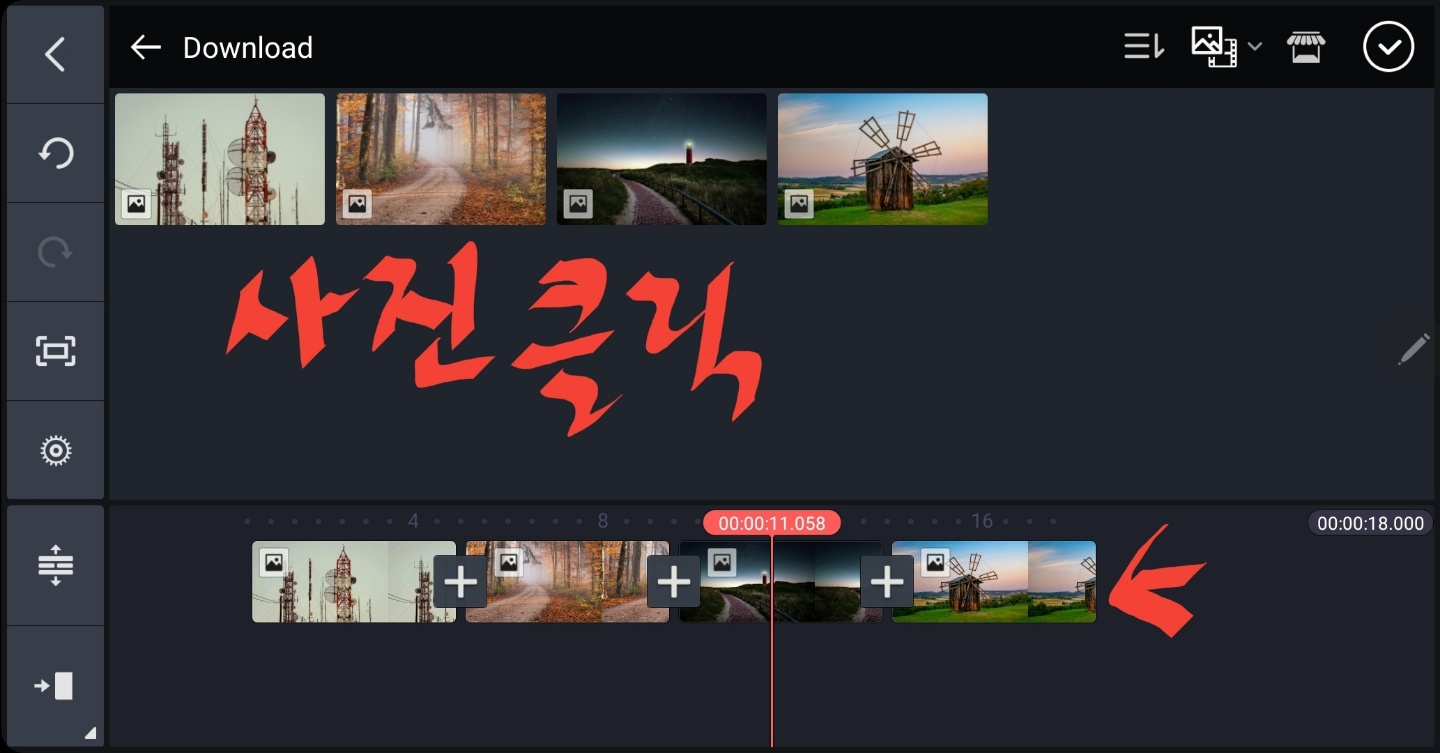
원하는 사진을 선택하면 하단에 네장의 사진이 자동 배열됩니다.
만약 사진의 위치 변경을 원한다면
해당 사진을 2초간 길~~게 누른 후 원하는 위치로 옮깁니다.
7. 사진을 삭제 하고 싶을때

삭제를 원하는 사진을 선택 -> 왼쪽 휴지통 메뉴가 생깁니다. 휴지통 선택
'영상편집' 카테고리의 다른 글
| 영상편집 키네마스터 사용법 (사진으로 영상제작법_6.자막삽입) (0) | 2021.04.12 |
|---|---|
| 영상편집 키네마스터 사용법 (사진으로 영상제작법_5.내보내기) (0) | 2021.04.12 |
| 영상편집 키네마스터 사용법 (사진으로 영상제작법_4.음악삽입) (0) | 2021.04.12 |
| 영상편집 키네마스터 사용법 (사진으로 영상제작법_3.장면전환) (0) | 2021.04.12 |
| 영상편집 키네마스터 사용법 (사진으로 영상제작법_2.사진에 필터넣기) (0) | 2021.04.12 |