키네마스터 사진 장면전환하는 방법
1. 사진과 사진사이의 플러스를 누른다
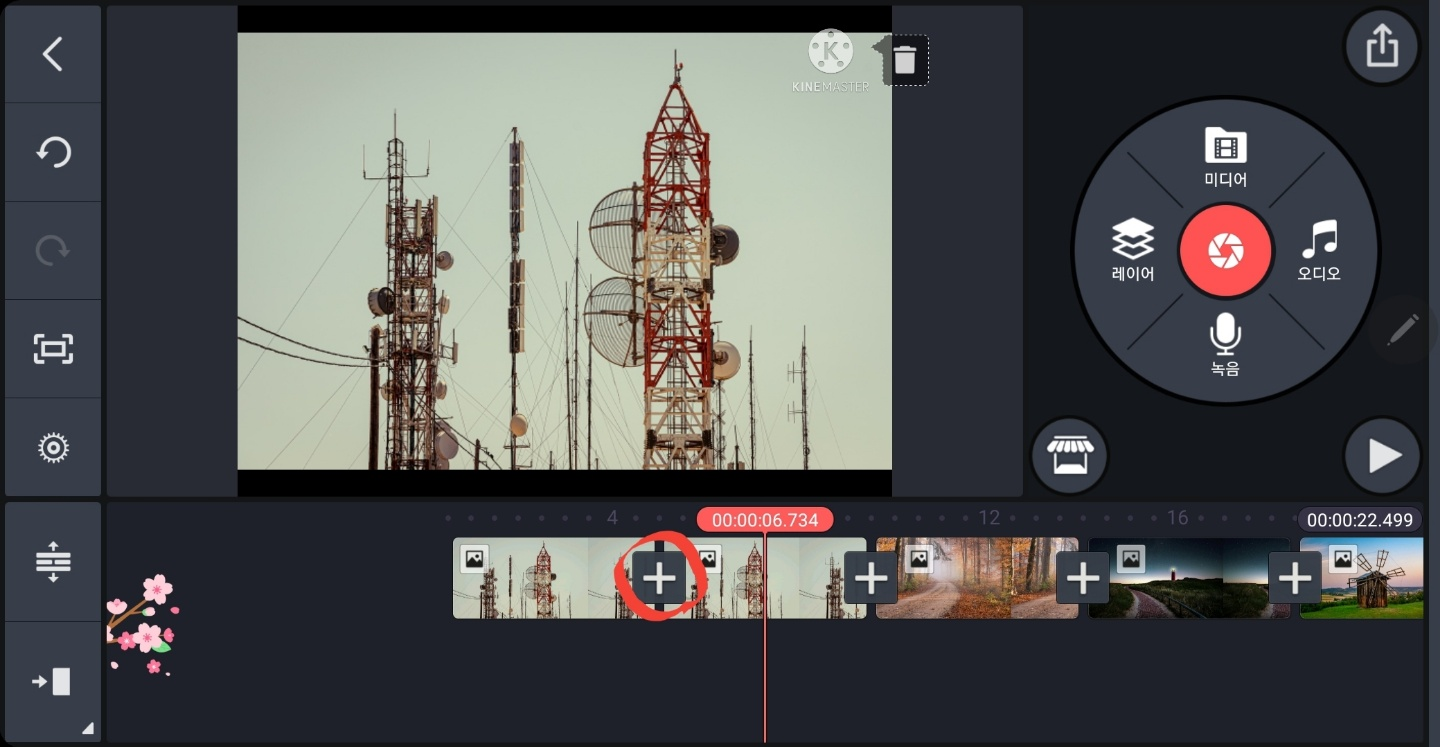
사진과 사진사이의 플러스 아이콘을 누르면 장면전환 메뉴가 나옵니다.
2. 장면전환 메뉴 중에 원하는 장면전환 선택한다.
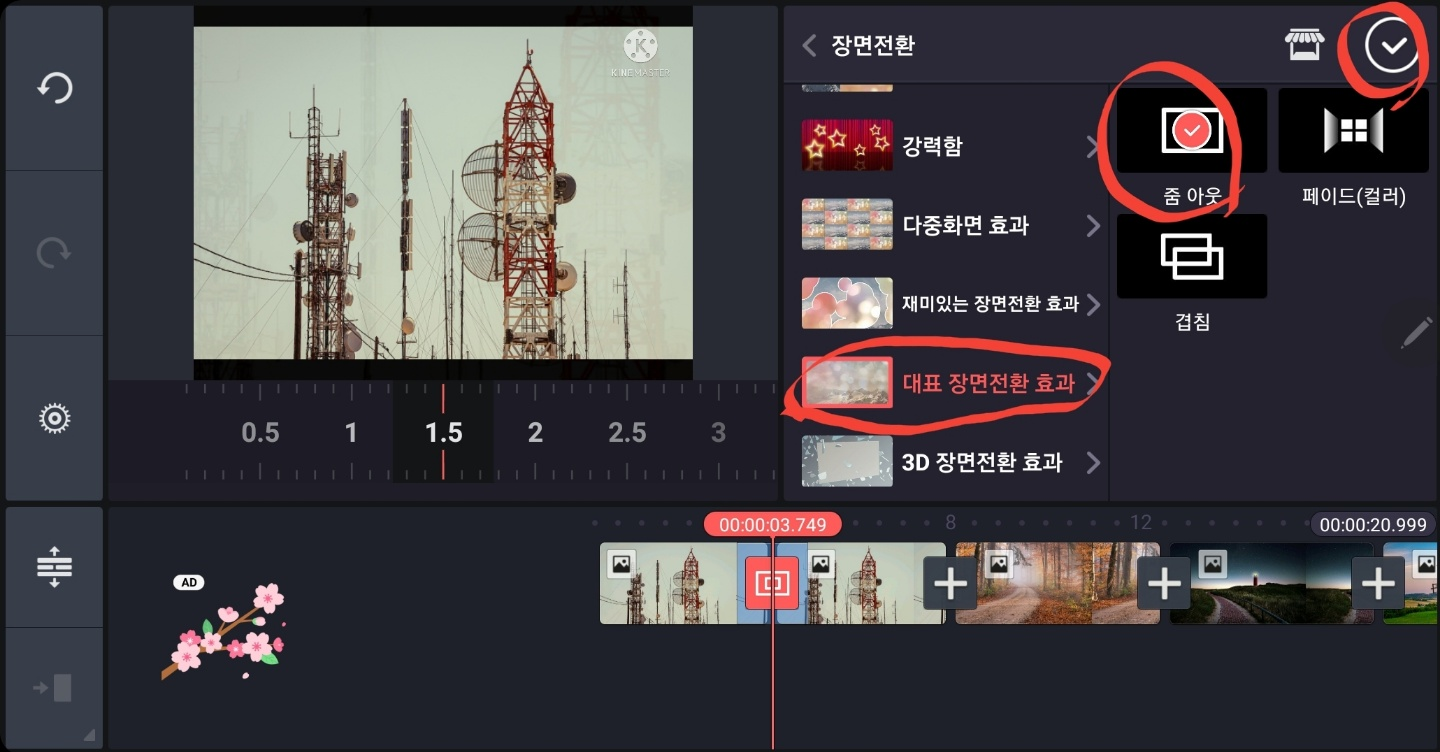
사진과 사진사이 장면전환을 모두 원하는 장면전환으로 선택하여 주세요.
전체 적용은 되지 않으니 개별로 적용하여 주세요.
3. 장면전환이 선택되었으면 체크표시 클릭!

모든 사진에 장면전환이 선택되었나요? 오른쪽 상단 체크표시를 꼭! 클릭해야 적용이 됩니다.
4. 잠깐!!!! 에셋을 아시나요??

오른쪽 상단 집모양을 에셋이라고 합니다.
다양한 장면전환이 있으니 다운받아 사용하시면 됩니다.
'영상편집' 카테고리의 다른 글
| 영상편집 키네마스터 사용법 (사진으로 영상제작법_6.자막삽입) (0) | 2021.04.12 |
|---|---|
| 영상편집 키네마스터 사용법 (사진으로 영상제작법_5.내보내기) (0) | 2021.04.12 |
| 영상편집 키네마스터 사용법 (사진으로 영상제작법_4.음악삽입) (0) | 2021.04.12 |
| 영상편집 키네마스터 사용법 (사진으로 영상제작법_2.사진에 필터넣기) (0) | 2021.04.12 |
| 영상편집 키네마스터 사용법 (사진으로 영상제작법_1.새로만들기) (1) | 2021.04.11 |